Domain ftwo.de kaufen?
Wir ziehen mit dem Projekt
ftwo.de um.
Sind Sie am Kauf der Domain
ftwo.de interessiert?
domain@kv-gmbh.de · 0541-91531010
Domain ftwo.de kaufen?
Welche Helligkeit Bildschirm?
Welche Helligkeit Bildschirm? Die Helligkeit eines Bildschirms wird in Nits gemessen und gibt an, wie hell das Display leuchten kann. Eine höhere Helligkeit ermöglicht eine bessere Lesbarkeit bei hellem Umgebungslicht, während eine niedrigere Helligkeit die Augen schonen kann, besonders bei Dunkelheit. Es ist wichtig, die Helligkeit des Bildschirms an die Umgebungsbedingungen anzupassen, um eine optimale Darstellung und Komfort zu gewährleisten. Viele Geräte bieten automatische Helligkeitseinstellungen, die je nach Umgebungshelligkeit angepasst werden können. Es ist ratsam, die Helligkeit des Bildschirms regelmäßig zu überprüfen und anzupassen, um eine angenehme Nutzungserfahrung zu gewährleisten. **
Wie Verstelle ich die Helligkeit am Bildschirm?
Um die Helligkeit am Bildschirm zu verstellen, musst du normalerweise die Einstellungen deines Computers oder Monitors aufrufen. Dort findest du in der Regel eine Option für die Helligkeit. Alternativ kannst du auch die Tasten auf deiner Tastatur verwenden, die speziell für die Helligkeitsregelung vorgesehen sind. Manche Bildschirme verfügen auch über Sensoren, die die Helligkeit automatisch anpassen können. Wenn du Schwierigkeiten hast, die Helligkeit anzupassen, solltest du in der Bedienungsanleitung deines Geräts nachsehen oder online nach Anleitungen suchen. **
Ähnliche Suchbegriffe für Bildschirm-Helligkeit
Top-Angebote
Produkte zum Begriff Bildschirm-Helligkeit:
-
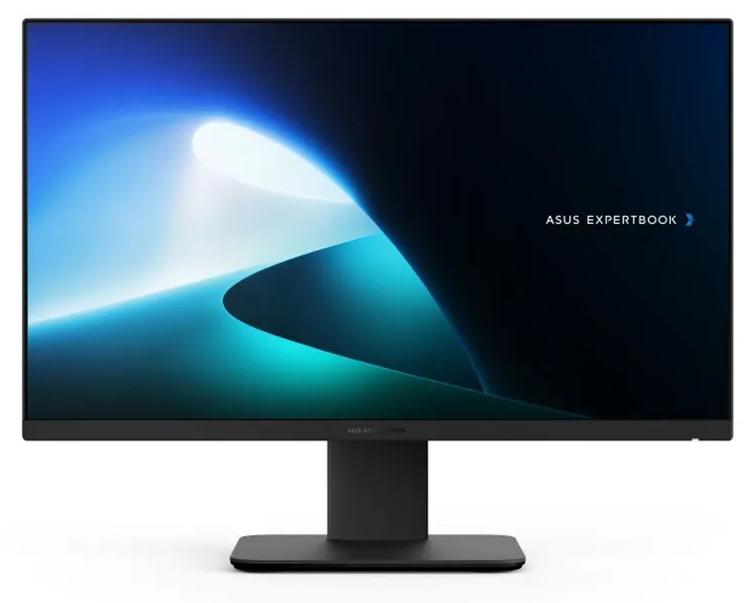
ASUS ExpertCenter P470VAK-BPE909X, Prozessor: Core 5 210H, Bildschirm: 27.0", Auflösung: FHD, Helligkeit: 300 Nits, Oberfläche: AG, Speicher: 512, All-in-One mit Monitor, Arbeitsspeicher: 16 GBASUS ExpertCenter P470VAK-BPE909X, Intel Core i5-210H, 27,0 Zoll, FHD, 300 Nits, Antireflexbeschichtung, 512 GB Speicher, Bluetooth, 16 GB DDR5 RAM, Windows 11 Professional - All-in-One-PC mit Monitor1281,09 €*Versand: 16,00 €Sichere Weiterleitung zum Anbieter
-
Oxford Sport-BildschirmCHARAKTEREIGENSCHAFTEN * Hergestellt aus Edelstahl * Thermischer Schutz * Korrosionsbeständig * Einfach zu installieren * Durchmesser des Verbindungsrohres 45 - 60mm * Inklusive 45-60-mm-Klemmklemmen, schwingungsdämpfenden Unterlegscheiben, M6-Schrauben und Unterlegscheiben.25,01 €*Versand: 4,99 €Sichere Weiterleitung zum Anbieter
-
Kuromi kabellose In-Ear-Kopfhörer mit LED-Bildschirm-Etui (16 h, Kabellos), Kopfhörer, SchwarzDie Kuromi kabellosen In-Ear-Kopfhörer zeichnen sich durch ein markantes Schiebefach-Design mit LED-Beleuchtung aus, die sich beim Öffnen aktiviert. Diese True-Wireless-Stereo-Kopfhörer nutzen Bluetooth-5.3-Technologie für stabile, zuverlässige Verbindungen mit minimalen Audio-Unterbrechungen. Das kompakte Ladecase bietet etwa 6 bis 8 Stunden Hörzeit pro Ladung, wobei das Case drei weitere volle Aufladungen über das mitgelieferte USB-Type-C-Kabel ermöglicht. Jeder Kopfhörer verfügt über Touch-Steuerung für Musikwiedergabe, Annahme oder Ablehnung von Anrufen und Aktivierung von Sprachassistenten durch einfache Tippgesten. Die leichten Kopfhörer liefern eine ausgewogene Audioleistung mit klaren Höhen, detaillierten Mitten und definierter Basswiedergabe. Für aktive Lebensstile konzipiert, eignen sich diese Kopfhörer für Pendler, Reisen und Sport. Das Komplettpaket umfasst zwei Kopfhörer, ein Ladecase mit Schiebemechanismus, ein Trageband für praktischen Transport, ein USB-Ladekabel und eine Bedienungsanleitung. Das Ladecase misst etwa 6,5 cm in der Länge, 4,2 cm in der Breite und 2,8 cm in der Höhe, wobei jeder Kopfhörer etwa 4,5 g wiegt. Dieses Nachfolgemodell früherer kabelloser Kopfhörer behält praktische Funktionalität bei und integriert markante visuelle Elemente im Case-Design.35,90 €*Versand: 0,00 €Sichere Weiterleitung zum Anbieter



-
Wie verändere ich die Helligkeit am Bildschirm?
Um die Helligkeit am Bildschirm zu ändern, kannst du normalerweise die Helligkeitseinstellungen deines Geräts verwenden. Dies kann je nach Gerätetyp variieren, aber in der Regel findest du die Option in den Einstellungen unter dem Punkt "Anzeige" oder "Bildschirm". Dort kannst du die Helligkeit manuell anpassen oder automatische Helligkeitsanpassungen aktivieren. Alternativ kannst du auch Tastenkombinationen auf deiner Tastatur verwenden, um die Helligkeit schnell anzupassen. Wenn du Schwierigkeiten hast, die Helligkeit zu ändern, kannst du auch in der Bedienungsanleitung deines Geräts nachsehen oder online nach Anleitungen suchen. **
-
Wie stelle ich die Helligkeit am Bildschirm ein?
Um die Helligkeit am Bildschirm einzustellen, musst du normalerweise die Einstellungen deines Computers oder Monitors öffnen. Dort findest du in der Regel eine Option für die Helligkeit. Diese kann entweder als Schieberegler oder als Auswahl von voreingestellten Helligkeitsstufen angezeigt werden. Du kannst die Helligkeit dann nach deinen Vorlieben anpassen, je nachdem ob du in einem dunklen oder hellen Raum arbeitest. Vergiss nicht, die Einstellungen zu speichern, damit die Helligkeit dauerhaft angepasst wird. Wenn du Schwierigkeiten hast, die Einstellungen zu finden, kannst du auch in der Bedienungsanleitung deines Geräts nachsehen oder online nach Anleitungen suchen. **
-
Warum ist der Bildschirm bei Windows 10 trotz 100% Helligkeit zu dunkel?
Es gibt mehrere mögliche Gründe dafür, dass der Bildschirm bei Windows 10 trotz 100% Helligkeit zu dunkel erscheint. Einer davon könnte sein, dass die Einstellungen für die Bildschirmhelligkeit nicht korrekt konfiguriert sind. Eine andere Möglichkeit ist, dass die Treiber für die Grafikkarte nicht auf dem neuesten Stand sind. Es könnte auch sein, dass das Display selbst defekt ist und ausgetauscht werden muss. **
-
Wie können verschiedene Einstellungen der Helligkeit auf einem Bildschirm die Augenbelastung minimieren?
Durch die Anpassung der Helligkeit an die Umgebung kann Blendung reduziert werden. Ein dunklerer Bildschirm bei schlechten Lichtverhältnissen und ein hellerer Bildschirm bei gutem Licht können die Augenbelastung verringern. Die Vermeidung von zu grellen oder zu dunklen Bildschirmeinstellungen kann ebenfalls helfen, die Augen zu schonen. **
Warum ist der Bildschirm des S21 Ultra grün, wenn die Helligkeit niedrig ist?
Der grüne Farbton auf dem Bildschirm des S21 Ultra bei niedriger Helligkeit kann auf ein Problem mit der Farbkalibrierung oder der OLED-Technologie zurückzuführen sein. Es könnte auch an einer fehlerhaften Software oder einem Hardwaredefekt liegen. Es wird empfohlen, das Gerät auf die Werkseinstellungen zurückzusetzen oder sich an den Kundendienst von Samsung zu wenden, um das Problem zu beheben. **
Wie kann ich meinen Bildschirm kalibrieren, um die Farbgenauigkeit und Helligkeit zu optimieren?
1. Verwende ein Kalibrierungsgerät wie einen Colorimeter, um die Farbgenauigkeit deines Bildschirms zu messen. 2. Passe die Helligkeit und den Kontrast deines Bildschirms an, um die optimale Darstellung zu erreichen. 3. Führe regelmäßig eine erneute Kalibrierung durch, um sicherzustellen, dass die Farbgenauigkeit und Helligkeit auf dem gewünschten Niveau bleiben. **
Top-Angebote
Produkte zum Begriff Bildschirm-Helligkeit:
-
ASUS ExpertCenter P470VAK-BPE909X, Prozessor: Core 5 210H, Bildschirm: 27.0", Auflösung: FHD, Helligkeit: 300 Nits, Oberfläche: AG, Speicher: 512, All-in-One mit Monitor, Arbeitsspeicher: 16 GBASUS ExpertCenter P470VAK-BPE909X, Intel Core i5-210H, 27,0 Zoll, FHD, 300 Nits, Antireflexbeschichtung, 512 GB Speicher, Bluetooth, 16 GB DDR5 RAM, Windows 11 Professional - All-in-One-PC mit Monitor1281,09 €*Versand: 16,00 €Sichere Weiterleitung zum Anbieter
-
Welche Helligkeit Bildschirm?
Welche Helligkeit Bildschirm? Die Helligkeit eines Bildschirms wird in Nits gemessen und gibt an, wie hell das Display leuchten kann. Eine höhere Helligkeit ermöglicht eine bessere Lesbarkeit bei hellem Umgebungslicht, während eine niedrigere Helligkeit die Augen schonen kann, besonders bei Dunkelheit. Es ist wichtig, die Helligkeit des Bildschirms an die Umgebungsbedingungen anzupassen, um eine optimale Darstellung und Komfort zu gewährleisten. Viele Geräte bieten automatische Helligkeitseinstellungen, die je nach Umgebungshelligkeit angepasst werden können. Es ist ratsam, die Helligkeit des Bildschirms regelmäßig zu überprüfen und anzupassen, um eine angenehme Nutzungserfahrung zu gewährleisten. **
-
Wie Verstelle ich die Helligkeit am Bildschirm?
Um die Helligkeit am Bildschirm zu verstellen, musst du normalerweise die Einstellungen deines Computers oder Monitors aufrufen. Dort findest du in der Regel eine Option für die Helligkeit. Alternativ kannst du auch die Tasten auf deiner Tastatur verwenden, die speziell für die Helligkeitsregelung vorgesehen sind. Manche Bildschirme verfügen auch über Sensoren, die die Helligkeit automatisch anpassen können. Wenn du Schwierigkeiten hast, die Helligkeit anzupassen, solltest du in der Bedienungsanleitung deines Geräts nachsehen oder online nach Anleitungen suchen. **
-
Wie verändere ich die Helligkeit am Bildschirm?
Um die Helligkeit am Bildschirm zu ändern, kannst du normalerweise die Helligkeitseinstellungen deines Geräts verwenden. Dies kann je nach Gerätetyp variieren, aber in der Regel findest du die Option in den Einstellungen unter dem Punkt "Anzeige" oder "Bildschirm". Dort kannst du die Helligkeit manuell anpassen oder automatische Helligkeitsanpassungen aktivieren. Alternativ kannst du auch Tastenkombinationen auf deiner Tastatur verwenden, um die Helligkeit schnell anzupassen. Wenn du Schwierigkeiten hast, die Helligkeit zu ändern, kannst du auch in der Bedienungsanleitung deines Geräts nachsehen oder online nach Anleitungen suchen. **
-
Wie stelle ich die Helligkeit am Bildschirm ein?
Um die Helligkeit am Bildschirm einzustellen, musst du normalerweise die Einstellungen deines Computers oder Monitors öffnen. Dort findest du in der Regel eine Option für die Helligkeit. Diese kann entweder als Schieberegler oder als Auswahl von voreingestellten Helligkeitsstufen angezeigt werden. Du kannst die Helligkeit dann nach deinen Vorlieben anpassen, je nachdem ob du in einem dunklen oder hellen Raum arbeitest. Vergiss nicht, die Einstellungen zu speichern, damit die Helligkeit dauerhaft angepasst wird. Wenn du Schwierigkeiten hast, die Einstellungen zu finden, kannst du auch in der Bedienungsanleitung deines Geräts nachsehen oder online nach Anleitungen suchen. **
Ähnliche Suchbegriffe für Bildschirm-Helligkeit
-
Oxford Sport-BildschirmCHARAKTEREIGENSCHAFTEN * Hergestellt aus Edelstahl * Thermischer Schutz * Korrosionsbeständig * Einfach zu installieren * Durchmesser des Verbindungsrohres 45 - 60mm * Inklusive 45-60-mm-Klemmklemmen, schwingungsdämpfenden Unterlegscheiben, M6-Schrauben und Unterlegscheiben.25,01 €*Versand: 4,99 €Sichere Weiterleitung zum Anbieter
-
Kuromi kabellose In-Ear-Kopfhörer mit LED-Bildschirm-Etui (16 h, Kabellos), Kopfhörer, SchwarzDie Kuromi kabellosen In-Ear-Kopfhörer zeichnen sich durch ein markantes Schiebefach-Design mit LED-Beleuchtung aus, die sich beim Öffnen aktiviert. Diese True-Wireless-Stereo-Kopfhörer nutzen Bluetooth-5.3-Technologie für stabile, zuverlässige Verbindungen mit minimalen Audio-Unterbrechungen. Das kompakte Ladecase bietet etwa 6 bis 8 Stunden Hörzeit pro Ladung, wobei das Case drei weitere volle Aufladungen über das mitgelieferte USB-Type-C-Kabel ermöglicht. Jeder Kopfhörer verfügt über Touch-Steuerung für Musikwiedergabe, Annahme oder Ablehnung von Anrufen und Aktivierung von Sprachassistenten durch einfache Tippgesten. Die leichten Kopfhörer liefern eine ausgewogene Audioleistung mit klaren Höhen, detaillierten Mitten und definierter Basswiedergabe. Für aktive Lebensstile konzipiert, eignen sich diese Kopfhörer für Pendler, Reisen und Sport. Das Komplettpaket umfasst zwei Kopfhörer, ein Ladecase mit Schiebemechanismus, ein Trageband für praktischen Transport, ein USB-Ladekabel und eine Bedienungsanleitung. Das Ladecase misst etwa 6,5 cm in der Länge, 4,2 cm in der Breite und 2,8 cm in der Höhe, wobei jeder Kopfhörer etwa 4,5 g wiegt. Dieses Nachfolgemodell früherer kabelloser Kopfhörer behält praktische Funktionalität bei und integriert markante visuelle Elemente im Case-Design.35,90 €*Versand: 0,00 €Sichere Weiterleitung zum Anbieter
-
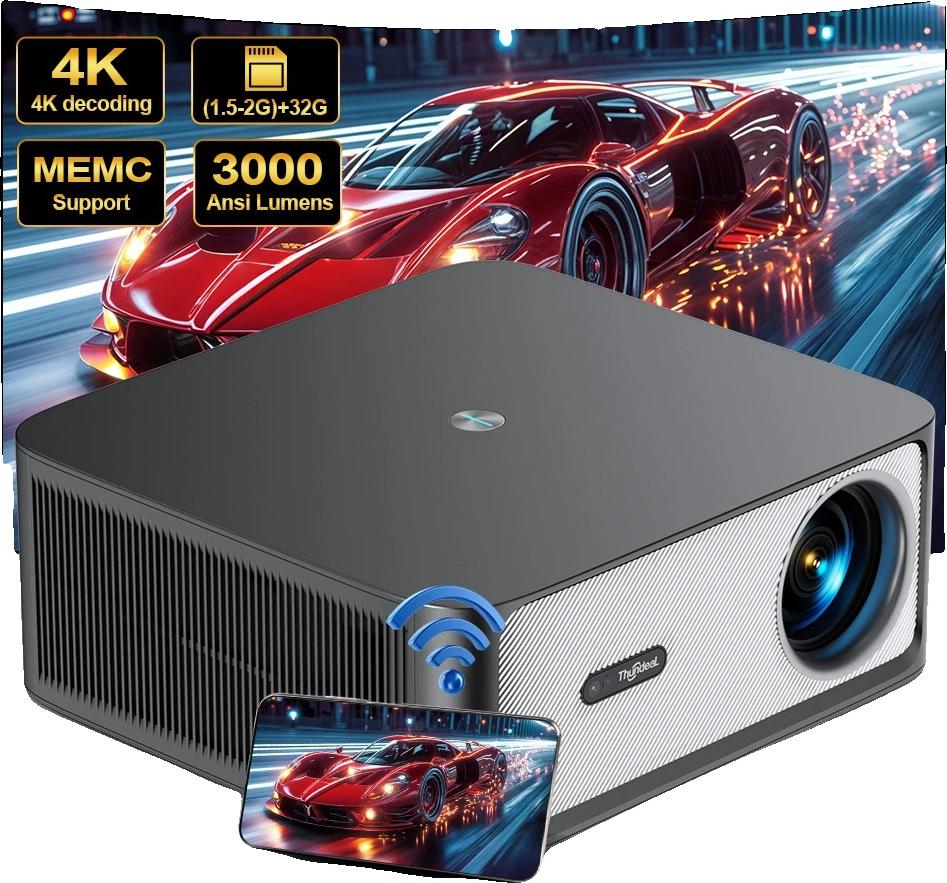
Projektor, Full HD Auflösung, hohe Helligkeit, Android-Versionhohe helligkeit: genießen sie lebendige und klare bilder mit einer helligkeit von 30000 lumen für eine kristallklare ansicht in jeder umgebung.full hd auflösung: erleben sie atemberaubende visuelle darstellungen mit einer echten nativen auflösung von 1920 x 1080p, die sicherstellt, dass jedes detail scharf und lebensecht ist.vielseitige konnektivität: schließen sie problemlos verschiedene geräte an mit mehreren eingangsoptionen, einschließlich hdmi und usb, für nahtloses streaming und präsentationen.erweiterte trapezkorrektur: erreichen sie eine perfekte bildausrichtung mit automatischer elektronischer trapezkorrektur für eine mühelose einrichtung.benutzerfreundlich: der projektor ist für eine unkomplizierte bedienung konzipiert und damit ideal für home entertainment, präsentationen und spiele ohne technische komplikationen. Spezifikation: material: ledlichtabmessungen: projektierte dimension 50200 zollkompatibilität: unterstützt hd arc, airplay, miracast, wifidisplayleistung: native a598,99 €*Versand: 3,99 €Sichere Weiterleitung zum Anbieter
-
Warum ist der Bildschirm bei Windows 10 trotz 100% Helligkeit zu dunkel?
Es gibt mehrere mögliche Gründe dafür, dass der Bildschirm bei Windows 10 trotz 100% Helligkeit zu dunkel erscheint. Einer davon könnte sein, dass die Einstellungen für die Bildschirmhelligkeit nicht korrekt konfiguriert sind. Eine andere Möglichkeit ist, dass die Treiber für die Grafikkarte nicht auf dem neuesten Stand sind. Es könnte auch sein, dass das Display selbst defekt ist und ausgetauscht werden muss. **
-
Wie können verschiedene Einstellungen der Helligkeit auf einem Bildschirm die Augenbelastung minimieren?
Durch die Anpassung der Helligkeit an die Umgebung kann Blendung reduziert werden. Ein dunklerer Bildschirm bei schlechten Lichtverhältnissen und ein hellerer Bildschirm bei gutem Licht können die Augenbelastung verringern. Die Vermeidung von zu grellen oder zu dunklen Bildschirmeinstellungen kann ebenfalls helfen, die Augen zu schonen. **
-
Warum ist der Bildschirm des S21 Ultra grün, wenn die Helligkeit niedrig ist?
Der grüne Farbton auf dem Bildschirm des S21 Ultra bei niedriger Helligkeit kann auf ein Problem mit der Farbkalibrierung oder der OLED-Technologie zurückzuführen sein. Es könnte auch an einer fehlerhaften Software oder einem Hardwaredefekt liegen. Es wird empfohlen, das Gerät auf die Werkseinstellungen zurückzusetzen oder sich an den Kundendienst von Samsung zu wenden, um das Problem zu beheben. **
-
Wie kann ich meinen Bildschirm kalibrieren, um die Farbgenauigkeit und Helligkeit zu optimieren?
1. Verwende ein Kalibrierungsgerät wie einen Colorimeter, um die Farbgenauigkeit deines Bildschirms zu messen. 2. Passe die Helligkeit und den Kontrast deines Bildschirms an, um die optimale Darstellung zu erreichen. 3. Führe regelmäßig eine erneute Kalibrierung durch, um sicherzustellen, dass die Farbgenauigkeit und Helligkeit auf dem gewünschten Niveau bleiben. **
* Alle Preise verstehen sich inklusive der gesetzlichen Mehrwertsteuer und ggf. zuzüglich Versandkosten. Die Angebotsinformationen basieren auf den Angaben des jeweiligen Shops und werden über automatisierte Prozesse aktualisiert. Eine Aktualisierung in Echtzeit findet nicht statt, so dass es im Einzelfall zu Abweichungen kommen kann. ** Hinweis: Teile dieses Inhalts wurden von KI erstellt.